
Diferencia entre revisiones de «KiAdmin»
Documentación de la nueva versión de kiAdmin (interfaz web Vue: login, roles, Overview, Network, Server, Ping, Modbus, Users, UUID, Supervision System, Logs). Se conserva la versión anterior bajo el apartado «Versión legacy». (via update-page on MediaWiki MCP Server) |
|||
| (No se muestran 13 ediciones intermedias de 5 usuarios) | |||
| Línea 1: | Línea 1: | ||
= kiAdmin = | = kiAdmin = | ||
''kiAdmin'' es | ''kiAdmin'' es la interfaz web de administración integrada en los ''Box 2, 4 y 8 de kiconex''. Desde ella el cliente puede gestionar la configuración de red del equipo, administrar los usuarios de acceso, supervisar el estado del dispositivo (conexión a Internet, servidor de ''kiconex'' y VPN), consultar los ''logs'' del sistema, controlar el servicio de supervisión y utilizar herramientas de diagnóstico como ''Ping'' y ''Modbus''. | ||
<blockquote>'''Nota sobre versiones:''' Esta página documenta la '''nueva versión''' de ''kiAdmin'' (interfaz web propia de kiconex, con inicio de sesión y roles de usuario). La interfaz de las versiones anteriores se conserva al final de la página, en el apartado [[#Versión legacy|Versión legacy]].</blockquote> | |||
<blockquote>'''Idioma:''' la interfaz de ''kiAdmin'' está en inglés. A lo largo de esta guía se indican entre comillas los textos y botones tal y como aparecen en la aplicación.</blockquote> | |||
__TOC__ | __TOC__ | ||
== Acceso == | == Acceso == | ||
El acceso a '' | El equipo sirve la interfaz ''kiAdmin'' desde el propio ''Box'' a través de un navegador web. Para acceder, el ordenador debe estar en la '''misma red''' que el ''Box'', ya sea conectado al mismo router/switch o directamente al equipo. | ||
Se puede acceder de dos formas: | |||
* '''A través de la IP del dispositivo''' configurada en la red de la instalación (ver [[#Configuración de red|Configuración de red]]). | |||
* '''A través de la IP de mantenimiento''' <code>100.100.100.100</code>, siempre disponible para acceso directo entre el ordenador y el ''Box''. Se recomienda '''no modificar''' esta dirección para no perder la posibilidad de acceder en el futuro. | |||
Escriba la dirección IP del ''Box'' en el navegador. La interfaz se sirve por '''HTTP''' y por '''HTTPS'''. Al usar HTTPS, el certificado es autofirmado, por lo que el navegador mostrará un aviso de seguridad que deberá aceptar para continuar. | |||
=== Conexión y configuración del ordenador === | |||
Si el ordenador se conecta '''directamente''' al ''Box'' (sin router de por medio), es necesario configurar el adaptador de red del ordenador en el mismo rango de IP que el equipo. El procedimiento es el mismo que en versiones anteriores; consulte el apartado [[#Configuración del ordenador|Configuración del ordenador]] de la sección legacy. | |||
=== Inicio de sesión === | |||
La nueva versión de ''kiAdmin'' requiere '''autenticación'''. Al acceder se muestra la pantalla de ''login'' (''«Management System» / «Authorization required»'') con dos campos: | |||
* '''Username''' — nombre de usuario. | |||
* '''Password''' — contraseña (con icono para mostrar/ocultar el texto). | |||
Pulse '''«LOG IN»''' para entrar. Las credenciales de acceso las podrá encontrar en la documentación de su dispositivo. Tras iniciar sesión correctamente, la aplicación redirige a la vista '''Overview'''. | |||
<!-- TODO: añadir captura de pantalla de la pantalla de login de la nueva versión --> | |||
== Roles de usuario == | |||
El acceso a las distintas secciones depende del '''rol''' del usuario. Existen cuatro roles: | |||
{| class="wikitable" | |||
! Rol !! Descripción | |||
|- | |||
| '''admin''' || Acceso total a todas las vistas y operaciones, incluida la gestión de usuarios. | |||
|- | |||
| '''operator''' || Acceso amplio a la configuración y supervisión. Puede modificar el UUID del dispositivo. | |||
|- | |||
| '''oem''' || Perfil técnico. Acceso a las herramientas técnicas: ''Modbus'', ''UUID'' (solo consulta) y ''Supervision System''. | |||
|- | |||
| '''client''' || Perfil básico. No tiene acceso a las herramientas técnicas. | |||
|} | |||
Las secciones para las que el usuario no tiene permisos '''no aparecen''' en el menú de navegación. | |||
== Navegación == | |||
El menú lateral agrupa las vistas en cuatro bloques: | |||
{| class="wikitable" | |||
! Grupo !! Vistas | |||
|- | |||
| '''Overview''' || Resumen del sistema (vista de inicio). | |||
|- | |||
| '''Health''' (salud) || ''Server'', ''Ping'' y ''Modbus'' (Modbus requiere perfil técnico). | |||
|- | |||
| '''Services''' (servicios) || ''Supervision System'' (requiere perfil técnico). | |||
|- | |||
| '''System''' (sistema) || ''Network'', ''Users'', ''UUID'' (requiere perfil técnico) y ''Logs''. | |||
|} | |||
== Overview == | |||
La vista de inicio muestra de un vistazo el estado general del equipo: estado del '''sistema''', de la '''VPN''' y de las '''interfaces de red''', además del listado de redes disponibles con sus detalles. Los datos se actualizan automáticamente de forma periódica y existe un botón flotante de '''refresco''' para forzar la actualización en cualquier momento. | |||
<!-- TODO: añadir captura de pantalla de la vista Overview --> | |||
== Configuración de red == | |||
'''Los ''Box'' están preconfigurados en modo DHCP''', de forma que el servidor de la red les asigna automáticamente una dirección IP. Para asignar una '''IP estática''', en la vista '''Network''' (''System → Network''): | |||
* En la tarjeta '''«Interface»''' se edita la configuración de la interfaz de red. | |||
* En la tarjeta '''«DNS Servers»''' se gestionan los servidores DNS; con '''«Add DNS»''' se añaden nuevos. | |||
* Pulse '''«Save»''' para aplicar los cambios. | |||
<u>'''NOTA:'''</u> se recomienda no modificar la dirección IP de mantenimiento <code>100.100.100.100</code> para no perder la posibilidad de volver a acceder en el futuro. | |||
<!-- TODO: añadir captura de pantalla de la vista Network --> | |||
== Verificación de funcionamiento == | |||
=== Server === | |||
La vista '''Server''' (''Health → Server'') sustituye al antiguo ''Checker'' y permite verificar de un vistazo la conectividad del ''Box'': | |||
* '''Internet connection''' — conexión a Internet del equipo. | |||
* '''Server kiconex''' — comunicación con el servidor de ''kiconex''. | |||
* '''VPN kiconex''' — conexión con la VPN de actualización. | |||
Para que el ''Box'' comunique correctamente con la plataforma, estas comprobaciones deben resultar correctas. Si lo son y aun así la instalación no aparece como conectada en ''Cloud kiconex'', se recomienda reiniciar el ''Box'' (apagar, esperar 15 segundos y volver a encender) y, si el problema persiste, contactar con el equipo de soporte. | |||
<!-- TODO: añadir captura de pantalla de la vista Server --> | |||
=== Ping === | |||
La vista '''Ping''' (''Health → Ping'') permite probar la conexión con otros dispositivos de la misma red (por ejemplo, dispositivos Modbus TCP). Introduzca la dirección '''IP''' y pulse '''«Ping»'''. Opciones: | |||
* '''Loop''' — realiza el ping de forma continua. | |||
* Durante la ejecución se puede '''pausar''', '''reanudar''', '''reiniciar''' o '''detener''' el ping. | |||
* La consola de resultados muestra el tiempo de respuesta de cada petición y dispone de un botón para limpiarla. | |||
<!-- TODO: añadir captura de pantalla de la vista Ping --> | |||
=== Modbus === | |||
La vista '''Modbus''' (''Health → Modbus'', requiere perfil técnico) es una herramienta de diagnóstico de comunicaciones Modbus. Permite elegir: | |||
* '''Método''': ''TEST'' (prueba puntual), ''POLL'' (lecturas continuas) o ''SCAN'' (búsqueda de dispositivos). | |||
* '''Protocolo''': ''RTU'' (serie, RS485) o ''TCP'' (Ethernet). | |||
Los resultados se muestran en tiempo real según la combinación de método y protocolo seleccionada. | |||
<!-- TODO: añadir captura de pantalla de la vista Modbus --> | |||
== Gestión de usuarios == | |||
La vista '''Users''' (''System → Users'') permite administrar las cuentas de acceso a ''kiAdmin''. Muestra una tabla con el '''nombre de usuario''' y su '''rol''', con buscador por nombre y filtro por rol. | |||
* Los usuarios '''admin''' pueden crear ('''«Add User»'''), editar, eliminar usuarios y cambiar sus contraseñas. | |||
* El resto de usuarios solo pueden editar su propia cuenta y cambiar su propia contraseña. | |||
<!-- TODO: añadir captura de pantalla de la vista Users --> | |||
== UUID == | |||
La vista '''UUID''' (''System → UUID'', requiere perfil técnico) muestra el '''identificador único''' del dispositivo, que ''kiconex'' utiliza para distinguir un ''Box'' de otro. Permite copiarlo al portapapeles con un botón. | |||
La modificación del UUID está reservada a los roles '''admin''' y '''operator''' y, por su criticidad, solo debe realizarse en casos excepcionales y justificados. Para cambiarlo, pulse '''«MODIFY»''', edite el valor y confirme con '''«SAVE»''' (o descarte con '''«CANCEL»'''); se solicitará una confirmación antes de aplicar el cambio. | |||
<!-- TODO: añadir captura de pantalla de la vista UUID --> | |||
== Supervision System == | |||
La vista '''Supervision System''' (''Services → Supervision System'', requiere perfil técnico) controla el '''servicio de supervisión''' del equipo (''quiiotd''), responsable del procesamiento en segundo plano y la sincronización de datos. Muestra el estado actual del servicio (''running'', ''stopped'' o ''unknown'') con la hora de la última comprobación y permite: | |||
* '''Refresh''' — forzar la comprobación del estado. | |||
* '''Start''' — iniciar el servicio. | |||
* '''Restart''' — reiniciar el servicio. | |||
* '''Stop''' — detener el servicio ''(zona de acciones críticas, requiere confirmación)''. | |||
* '''Purge data''' — purgar los datos del servicio ''(acción destructiva, requiere confirmación)''. | |||
Incluye además un acceso directo a los ''logs'' del propio servicio. | |||
<!-- TODO: añadir captura de pantalla de la vista Supervision System --> | |||
== Logs == | |||
La vista '''Logs''' (''System → Logs'') permite consultar la actividad del sistema. Ofrece: | |||
* '''Búsqueda''' libre por texto del mensaje. | |||
* '''Filtro por servicio''' (por ejemplo: ''quiiotd'', ''kid-rules-engine'', ''kid-admin-backend'', ''nginx'', ''systemd'', ''kernel'', ''cron'', ''sshd''…). | |||
* '''Filtro por rango de fechas''' con presets (''Today'', ''Yesterday'', ''Last 7 days'', ''Last 30 days'', ''This month''). | |||
* '''Orden''' por fecha (más recientes o más antiguos primero). | |||
* '''Descarga''' de los ''logs'' en formato ''Raw'' (syslog) o ''JSON''. | |||
La tabla muestra fecha/hora, ''host'', servicio, PID y mensaje, con paginación configurable. Los filtros aplicados se reflejan en la URL, de modo que se pueden compartir o recargar manteniendo la vista. | |||
<!-- TODO: añadir captura de pantalla de la vista Logs --> | |||
== Más información == | |||
* [[Kibox|wiki de Box]] — información específica del ''Box''. | |||
* [[MainPage|wiki de kiconex]] — wiki genérica de kiconex, sus productos y su plataforma. | |||
= Versión legacy = | |||
<blockquote>'''Aviso:''' el contenido siguiente corresponde a la '''versión anterior''' de ''kiAdmin'' y se conserva como referencia. La documentación vigente es la de los apartados anteriores de esta página.</blockquote> | |||
''kiAdmin'' es una interfaz de administración disponible en los ''Box 2, 4 y 8 kiconex''. En ella el cliente podrá gestionar la configuración de los parámetros de red del equipo (IP, gateway, proxy, etc) además de poder verificar la conexión del dispositivo con Internet, con el servidor con ''kiconex'' y con la VPN de actualización. | |||
== Acceso (legacy) == | |||
El acceso a ''kiAdmin'' se puede realizar a través de la IP '''100.100.100.100'''. A continuación se detalla cada paso: | |||
=== Conexión del ordenador === | |||
El ordenador con el que se pretende acceder a kiAdmin debe estar conectado en la misma red que el ''Box'', ya sea a través de un router o mediante conexión directa al mismo. Estas imágenes muestran ambos casos: | |||
[[Archivo:Kiconex.jpg|centro|miniaturadeimagen|800x800px|'''Opción 1''': conexión del ordenador y el ''Box'' en la misma red]] | |||
[[Archivo:Kiconex (1).jpg|centro|miniaturadeimagen|800x800px|'''Opción 2''': conexión directa entre ''Box'' y ordenador.]] | |||
=== Configuración del ordenador === | === Configuración del ordenador === | ||
Es necesario configurar el ordenador en el mismo rango de IP que el | Si el ''Box kiconex'' se conecta directamente al PC, según imagen de '''opción 2''' del apartado anterior. Es necesario configurar el ordenador en el mismo rango de IP que el ''Box kiconex''. Se procede a detallar el proceso para el sistema operativo Windows 10: | ||
# Clic derecho sobre el icono de red, situado en la derecha de la barra de tareas. Seleccionar la opción "'''Abrir Configuración de red e internet'''". | # Clic derecho sobre el icono de red, situado en la derecha de la barra de tareas. Seleccionar la opción "'''Abrir Configuración de red e internet'''". | ||
# Clic en "'''Cambiar opciones del adaptador'''". | # Clic en "'''Cambiar opciones del adaptador'''". | ||
# Clic derecho sobre el "'''Adaptador de red ethernet'''". Seleccionar "Propiedades". | # Clic derecho sobre el "'''Adaptador de red ethernet'''". Seleccionar "Propiedades". | ||
# Doble clic sobre "'''Protocolo de Internet versión 4'''". | # Doble clic sobre "'''Protocolo de Internet versión 4 (TCP/IPv4)'''". | ||
# Seleccionar la opción "'''Usar la siguiente configuración IP'''", introducir la configuración de la imagen y hacer clic en "'''Aceptar'''". | # Seleccionar la opción "'''Usar la siguiente configuración IP'''", introducir la configuración de la imagen y hacer clic en "'''Aceptar'''". | ||
[[Archivo:ES kiAdmin PC Network conf.png|centro|miniaturadeimagen|Coonfiguración de red del ordenador, para poder acceder al portal kiAdmin.]] | |||
=== Accesso al portal de configuración === | === Accesso al portal de configuración === | ||
Con el ordenador configurado en el mismo rango de IP que el | Con el ordenador configurado en el mismo rango de IP que el ''Box'', se accede al portal a través de su navegador, escribiendo la dirección IP '''''100.100.100.100''''' en el navegador. Las credenciales de acceso las podrá encontrar en la documentación de su dispositivo. | ||
Es necesario activar la opción "'''''Reutilizar mi contraseña para tareas privilegiadas'''''". | |||
[[Archivo:ES kiAdmin Login.png|centro|miniaturadeimagen|800x800px|Página de acceso a la interfaz ''kiAdmin''.]] | [[Archivo:ES kiAdmin Login.png|centro|miniaturadeimagen|800x800px|Página de acceso a la interfaz ''kiAdmin''.]] | ||
== Configuración de red == | == Configuración de red (legacy) == | ||
'''Los '' | '''Los ''Box'' están preconfigurados en modo DHCP''', de forma que el servidor de su red podrá asignarle una dirección IP automáticamente en el rango que tenga disponible. En caso de que se quiera asignarle una IP estática deberá de seguir los siguientes pasos: | ||
# Clic sobre la red '''eth0''' [[Archivo:ES kiAdmin eth0.png|centro|800x800px| | # Clic sobre la red '''eth0''' [[Archivo:ES kiAdmin eth0.png|centro|800x800px|miniaturadeimagen]] | ||
# A continuación, hacer clic sobre la '''Dirección IPv4.''' Inicialmente el | # A continuación, hacer clic sobre la '''Dirección IPv4.''' Inicialmente el ''Box'' irá configurado para asignación dinámica de IP (DHCP).[[Archivo:ES kiAdmin eth0 IPv4 2.png|centro|800x800px|miniaturadeimagen]] | ||
# En la ventana que se aparece, cambiar '''Automático''' por '''Manual,''' pulsar el "'''+'''" y añadir la dirección IP deseada, como en la siguiente imagen:[[Archivo:ES kiAdmin eth0 IPv4 Static.png|centro|miniaturadeimagen|550x550px| | # En la ventana que se aparece, cambiar '''Automático''' por '''Manual,''' pulsar el "'''+'''" y añadir la dirección IP deseada, como en la siguiente imagen:[[Archivo:ES kiAdmin eth0 IPv4 Static.png|centro|miniaturadeimagen|550x550px|Ejemplo de configuración de dirección IP estática.]] | ||
<u>'''NOTA:''' '''se recomienda no modificar la dirección IP 100.100.100.100 para no perder la posibilidad de volver a acceder en un futuro.'''</u> | <u>'''NOTA:''' '''se recomienda no modificar la dirección IP 100.100.100.100 para no perder la posibilidad de volver a acceder en un futuro.'''</u> | ||
La configuración mostrada en la imagen es un ejemplo, modifique los valores según sus necesidades. Una vez finalizado el proceso, se debe de hacer clic en '''Aplicar''' y se redirigirá a la página anterior, donde se puede ver la configuración aplicada. | La configuración mostrada en la imagen es un ejemplo, modifique los valores según sus necesidades. Una vez finalizado el proceso, se debe de hacer clic en '''Aplicar''' y se redirigirá a la página anterior, donde se puede ver la configuración aplicada. | ||
Para volver a la configuración de DHCP, se deberán de deshacer los cambios anteoriormente indicados: cambiar el desplegable de '''Manual a Automático (DHCP)''' y eliminar la IP estática asignada clicando en el botón "'''-'''". | Para volver a la configuración de DHCP, se deberán de deshacer los cambios anteoriormente indicados: cambiar el desplegable de '''Manual a Automático (DHCP)''' y eliminar la IP estática asignada clicando en el botón "'''-'''". | ||
[[Archivo:ES kiAdmin eth0 IPv4 DHCP.png|centro|miniaturadeimagen|550x550px|Configuración de IP dinámica (DHCP).]] | [[Archivo:ES kiAdmin eth0 IPv4 DHCP.png|centro|miniaturadeimagen|550x550px|Configuración de dirección IP dinámica (DHCP).]] | ||
Tras seguir los pasos anteriores, se puede desconectar el '' | Tras seguir los pasos anteriores, se puede desconectar el ''Box'' del ordenador y conectarlo al router o switch de la instalación. Se puede comprobar que todo ha ido bien siguiendo los siguientes pasos: | ||
# Conectar el '' | # Conectar el ''Box'' al router | ||
# Conectar el PC al mismo router que el '' | # Conectar el PC al mismo router que el ''Box'' | ||
# Acceder a la interfaz ''kiAdmin'' a través de la IP que se configuró en el '' | # Acceder a la interfaz ''kiAdmin'' a través de la IP que se configuró en el ''Box''. | ||
Este esquema muestra el ejemplo del caso anterior. | Este esquema muestra el ejemplo del caso anterior. | ||
[[Archivo:Kiconex (2).jpg|centro|miniaturadeimagen|800x800px|Conexión para acceder al ''Box'' a través de la IP estática ya configurada.]] | |||
== Verificación de funcionamiento == | == Verificación de funcionamiento (legacy) == | ||
La interfaz de kiAdmin permite realizar una serie de comprobaciones gracias a las pestañas '''''Checker''''' y '''Ping'''. Para que el | La interfaz de ''kiAdmin'' permite realizar una serie de comprobaciones gracias a las pestañas '''''Checker''''' y '''Ping'''. Para que el ''Box'' comunique con el servidor es importante que los 3 test de la pestaña '''''Checker''''' se realicen con éxito. Si se cumplen los 3 test y aun así no aparece la instalación como conectada en la plataforma ''Cloud kiconex'', recomendamos realizar un reinicio del ''Box'' apagando, esperando 15 segundos y volviendo a encender. Si tras el reinicio sigue sin resolverse el problema, puede contactar con nuestro equipo de soporte tal como se indica '''aquí'''. | ||
=== Checker === | === Checker === | ||
La pestaña checker permite hacer tres tests de forma sencilla para verificar que el | La pestaña checker permite hacer tres tests de forma sencilla para verificar que el ''Box'' tiene comunicación con los servidores de ''kiconex''. | ||
* Verificar que el '' | * Verificar que el ''Box'' tiene conexión a Internet. | ||
* Verificar que está abierto el puerto 8443 de la red para comunicarse con el servidor. | * Verificar que está abierto el puerto 8443 de la red para comunicarse con el servidor. | ||
* Verificar que está abierto el puerto 1194 para el servidor VPN de actualización. | * Verificar que está abierto el puerto 1194 para el servidor VPN de actualización. | ||
[[Archivo:ES kiAdmin checker.png|centro|miniaturadeimagen|800x800px|Procedimiento en la pestaña ''Checker''.]] | [[Archivo:ES kiAdmin checker.png|centro|miniaturadeimagen|800x800px|Procedimiento en la pestaña ''Checker''.]] | ||
=== Ping === | === Ping (legacy) === | ||
La pestaña ping se utiliza para poder realizar un test de conexión con otros servicios o otros dispositivos en la misma red que el '' | La pestaña ping se utiliza para poder realizar un test de conexión con otros servicios o otros dispositivos en la misma red que el ''Box'', por ejemplo, dispositivos Modbus TCP. Simplemente, se debe de introducir la dirección IP del dispositivo y pulsar en "'''''Execute Ping'''''". El resultado de la petición se podrá comprobar más abajo, tal y como se muestra en la siguiente figura. | ||
[[Archivo:ES kiAdmin ping.png|centro|miniaturadeimagen|800x800px|Procedimiento en la pestaña ''Ping''.]] | [[Archivo:ES kiAdmin ping.png|centro|miniaturadeimagen|800x800px|Procedimiento en la pestaña ''Ping''.]] | ||
Revisión actual - 09:53 26 jun 2026
kiAdmin
kiAdmin es la interfaz web de administración integrada en los Box 2, 4 y 8 de kiconex. Desde ella el cliente puede gestionar la configuración de red del equipo, administrar los usuarios de acceso, supervisar el estado del dispositivo (conexión a Internet, servidor de kiconex y VPN), consultar los logs del sistema, controlar el servicio de supervisión y utilizar herramientas de diagnóstico como Ping y Modbus.
Nota sobre versiones: Esta página documenta la nueva versión de kiAdmin (interfaz web propia de kiconex, con inicio de sesión y roles de usuario). La interfaz de las versiones anteriores se conserva al final de la página, en el apartado Versión legacy.
Idioma: la interfaz de kiAdmin está en inglés. A lo largo de esta guía se indican entre comillas los textos y botones tal y como aparecen en la aplicación.
Acceso
El equipo sirve la interfaz kiAdmin desde el propio Box a través de un navegador web. Para acceder, el ordenador debe estar en la misma red que el Box, ya sea conectado al mismo router/switch o directamente al equipo.
Se puede acceder de dos formas:
- A través de la IP del dispositivo configurada en la red de la instalación (ver Configuración de red).
- A través de la IP de mantenimiento
100.100.100.100, siempre disponible para acceso directo entre el ordenador y el Box. Se recomienda no modificar esta dirección para no perder la posibilidad de acceder en el futuro.
Escriba la dirección IP del Box en el navegador. La interfaz se sirve por HTTP y por HTTPS. Al usar HTTPS, el certificado es autofirmado, por lo que el navegador mostrará un aviso de seguridad que deberá aceptar para continuar.
Conexión y configuración del ordenador
Si el ordenador se conecta directamente al Box (sin router de por medio), es necesario configurar el adaptador de red del ordenador en el mismo rango de IP que el equipo. El procedimiento es el mismo que en versiones anteriores; consulte el apartado Configuración del ordenador de la sección legacy.
Inicio de sesión
La nueva versión de kiAdmin requiere autenticación. Al acceder se muestra la pantalla de login («Management System» / «Authorization required») con dos campos:
- Username — nombre de usuario.
- Password — contraseña (con icono para mostrar/ocultar el texto).
Pulse «LOG IN» para entrar. Las credenciales de acceso las podrá encontrar en la documentación de su dispositivo. Tras iniciar sesión correctamente, la aplicación redirige a la vista Overview.
Roles de usuario
El acceso a las distintas secciones depende del rol del usuario. Existen cuatro roles:
| Rol | Descripción |
|---|---|
| admin | Acceso total a todas las vistas y operaciones, incluida la gestión de usuarios. |
| operator | Acceso amplio a la configuración y supervisión. Puede modificar el UUID del dispositivo. |
| oem | Perfil técnico. Acceso a las herramientas técnicas: Modbus, UUID (solo consulta) y Supervision System. |
| client | Perfil básico. No tiene acceso a las herramientas técnicas. |
Las secciones para las que el usuario no tiene permisos no aparecen en el menú de navegación.
El menú lateral agrupa las vistas en cuatro bloques:
| Grupo | Vistas |
|---|---|
| Overview | Resumen del sistema (vista de inicio). |
| Health (salud) | Server, Ping y Modbus (Modbus requiere perfil técnico). |
| Services (servicios) | Supervision System (requiere perfil técnico). |
| System (sistema) | Network, Users, UUID (requiere perfil técnico) y Logs. |
Overview
La vista de inicio muestra de un vistazo el estado general del equipo: estado del sistema, de la VPN y de las interfaces de red, además del listado de redes disponibles con sus detalles. Los datos se actualizan automáticamente de forma periódica y existe un botón flotante de refresco para forzar la actualización en cualquier momento.
Configuración de red
Los Box están preconfigurados en modo DHCP, de forma que el servidor de la red les asigna automáticamente una dirección IP. Para asignar una IP estática, en la vista Network (System → Network):
- En la tarjeta «Interface» se edita la configuración de la interfaz de red.
- En la tarjeta «DNS Servers» se gestionan los servidores DNS; con «Add DNS» se añaden nuevos.
- Pulse «Save» para aplicar los cambios.
NOTA: se recomienda no modificar la dirección IP de mantenimiento 100.100.100.100 para no perder la posibilidad de volver a acceder en el futuro.
Verificación de funcionamiento
Server
La vista Server (Health → Server) sustituye al antiguo Checker y permite verificar de un vistazo la conectividad del Box:
- Internet connection — conexión a Internet del equipo.
- Server kiconex — comunicación con el servidor de kiconex.
- VPN kiconex — conexión con la VPN de actualización.
Para que el Box comunique correctamente con la plataforma, estas comprobaciones deben resultar correctas. Si lo son y aun así la instalación no aparece como conectada en Cloud kiconex, se recomienda reiniciar el Box (apagar, esperar 15 segundos y volver a encender) y, si el problema persiste, contactar con el equipo de soporte.
Ping
La vista Ping (Health → Ping) permite probar la conexión con otros dispositivos de la misma red (por ejemplo, dispositivos Modbus TCP). Introduzca la dirección IP y pulse «Ping». Opciones:
- Loop — realiza el ping de forma continua.
- Durante la ejecución se puede pausar, reanudar, reiniciar o detener el ping.
- La consola de resultados muestra el tiempo de respuesta de cada petición y dispone de un botón para limpiarla.
Modbus
La vista Modbus (Health → Modbus, requiere perfil técnico) es una herramienta de diagnóstico de comunicaciones Modbus. Permite elegir:
- Método: TEST (prueba puntual), POLL (lecturas continuas) o SCAN (búsqueda de dispositivos).
- Protocolo: RTU (serie, RS485) o TCP (Ethernet).
Los resultados se muestran en tiempo real según la combinación de método y protocolo seleccionada.
Gestión de usuarios
La vista Users (System → Users) permite administrar las cuentas de acceso a kiAdmin. Muestra una tabla con el nombre de usuario y su rol, con buscador por nombre y filtro por rol.
- Los usuarios admin pueden crear («Add User»), editar, eliminar usuarios y cambiar sus contraseñas.
- El resto de usuarios solo pueden editar su propia cuenta y cambiar su propia contraseña.
UUID
La vista UUID (System → UUID, requiere perfil técnico) muestra el identificador único del dispositivo, que kiconex utiliza para distinguir un Box de otro. Permite copiarlo al portapapeles con un botón.
La modificación del UUID está reservada a los roles admin y operator y, por su criticidad, solo debe realizarse en casos excepcionales y justificados. Para cambiarlo, pulse «MODIFY», edite el valor y confirme con «SAVE» (o descarte con «CANCEL»); se solicitará una confirmación antes de aplicar el cambio.
Supervision System
La vista Supervision System (Services → Supervision System, requiere perfil técnico) controla el servicio de supervisión del equipo (quiiotd), responsable del procesamiento en segundo plano y la sincronización de datos. Muestra el estado actual del servicio (running, stopped o unknown) con la hora de la última comprobación y permite:
- Refresh — forzar la comprobación del estado.
- Start — iniciar el servicio.
- Restart — reiniciar el servicio.
- Stop — detener el servicio (zona de acciones críticas, requiere confirmación).
- Purge data — purgar los datos del servicio (acción destructiva, requiere confirmación).
Incluye además un acceso directo a los logs del propio servicio.
Logs
La vista Logs (System → Logs) permite consultar la actividad del sistema. Ofrece:
- Búsqueda libre por texto del mensaje.
- Filtro por servicio (por ejemplo: quiiotd, kid-rules-engine, kid-admin-backend, nginx, systemd, kernel, cron, sshd…).
- Filtro por rango de fechas con presets (Today, Yesterday, Last 7 days, Last 30 days, This month).
- Orden por fecha (más recientes o más antiguos primero).
- Descarga de los logs en formato Raw (syslog) o JSON.
La tabla muestra fecha/hora, host, servicio, PID y mensaje, con paginación configurable. Los filtros aplicados se reflejan en la URL, de modo que se pueden compartir o recargar manteniendo la vista.
Más información
- wiki de Box — información específica del Box.
- wiki de kiconex — wiki genérica de kiconex, sus productos y su plataforma.
Versión legacy
Aviso: el contenido siguiente corresponde a la versión anterior de kiAdmin y se conserva como referencia. La documentación vigente es la de los apartados anteriores de esta página.
kiAdmin es una interfaz de administración disponible en los Box 2, 4 y 8 kiconex. En ella el cliente podrá gestionar la configuración de los parámetros de red del equipo (IP, gateway, proxy, etc) además de poder verificar la conexión del dispositivo con Internet, con el servidor con kiconex y con la VPN de actualización.
Acceso (legacy)
El acceso a kiAdmin se puede realizar a través de la IP 100.100.100.100. A continuación se detalla cada paso:
Conexión del ordenador
El ordenador con el que se pretende acceder a kiAdmin debe estar conectado en la misma red que el Box, ya sea a través de un router o mediante conexión directa al mismo. Estas imágenes muestran ambos casos:

.jpg)
Configuración del ordenador
Si el Box kiconex se conecta directamente al PC, según imagen de opción 2 del apartado anterior. Es necesario configurar el ordenador en el mismo rango de IP que el Box kiconex. Se procede a detallar el proceso para el sistema operativo Windows 10:
- Clic derecho sobre el icono de red, situado en la derecha de la barra de tareas. Seleccionar la opción "Abrir Configuración de red e internet".
- Clic en "Cambiar opciones del adaptador".
- Clic derecho sobre el "Adaptador de red ethernet". Seleccionar "Propiedades".
- Doble clic sobre "Protocolo de Internet versión 4 (TCP/IPv4)".
- Seleccionar la opción "Usar la siguiente configuración IP", introducir la configuración de la imagen y hacer clic en "Aceptar".

Accesso al portal de configuración
Con el ordenador configurado en el mismo rango de IP que el Box, se accede al portal a través de su navegador, escribiendo la dirección IP 100.100.100.100 en el navegador. Las credenciales de acceso las podrá encontrar en la documentación de su dispositivo.
Es necesario activar la opción "Reutilizar mi contraseña para tareas privilegiadas".

Configuración de red (legacy)
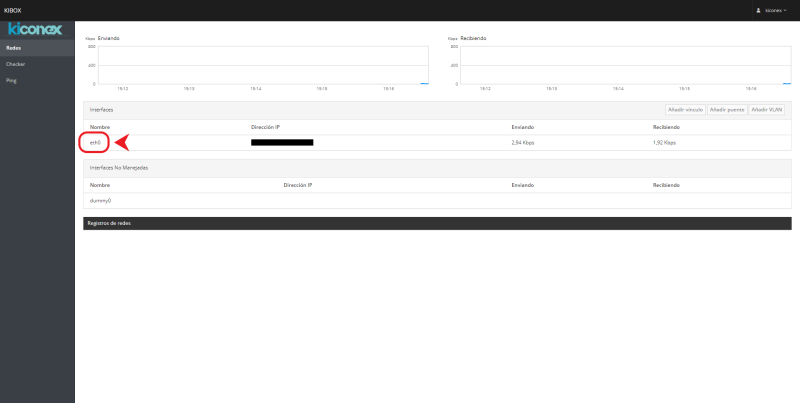
Los Box están preconfigurados en modo DHCP, de forma que el servidor de su red podrá asignarle una dirección IP automáticamente en el rango que tenga disponible. En caso de que se quiera asignarle una IP estática deberá de seguir los siguientes pasos:
- Clic sobre la red eth0
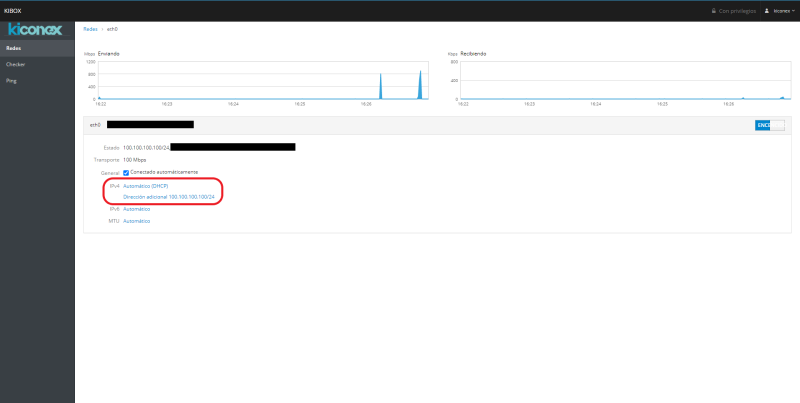
- A continuación, hacer clic sobre la Dirección IPv4. Inicialmente el Box irá configurado para asignación dinámica de IP (DHCP).
- En la ventana que se aparece, cambiar Automático por Manual, pulsar el "+" y añadir la dirección IP deseada, como en la siguiente imagen:
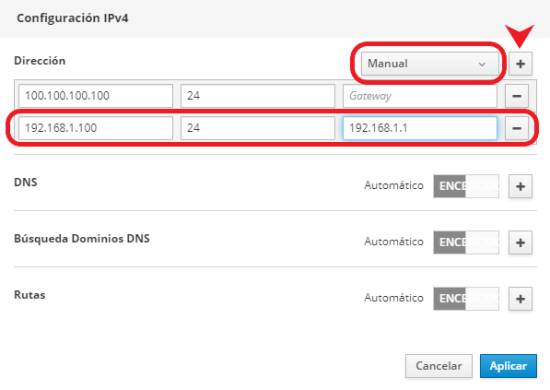
Ejemplo de configuración de dirección IP estática.


NOTA: se recomienda no modificar la dirección IP 100.100.100.100 para no perder la posibilidad de volver a acceder en un futuro.
La configuración mostrada en la imagen es un ejemplo, modifique los valores según sus necesidades. Una vez finalizado el proceso, se debe de hacer clic en Aplicar y se redirigirá a la página anterior, donde se puede ver la configuración aplicada.
Para volver a la configuración de DHCP, se deberán de deshacer los cambios anteoriormente indicados: cambiar el desplegable de Manual a Automático (DHCP) y eliminar la IP estática asignada clicando en el botón "-".

Tras seguir los pasos anteriores, se puede desconectar el Box del ordenador y conectarlo al router o switch de la instalación. Se puede comprobar que todo ha ido bien siguiendo los siguientes pasos:
- Conectar el Box al router
- Conectar el PC al mismo router que el Box
- Acceder a la interfaz kiAdmin a través de la IP que se configuró en el Box.
Este esquema muestra el ejemplo del caso anterior.
.jpg)
Verificación de funcionamiento (legacy)
La interfaz de kiAdmin permite realizar una serie de comprobaciones gracias a las pestañas Checker y Ping. Para que el Box comunique con el servidor es importante que los 3 test de la pestaña Checker se realicen con éxito. Si se cumplen los 3 test y aun así no aparece la instalación como conectada en la plataforma Cloud kiconex, recomendamos realizar un reinicio del Box apagando, esperando 15 segundos y volviendo a encender. Si tras el reinicio sigue sin resolverse el problema, puede contactar con nuestro equipo de soporte tal como se indica aquí.
Checker
La pestaña checker permite hacer tres tests de forma sencilla para verificar que el Box tiene comunicación con los servidores de kiconex.
- Verificar que el Box tiene conexión a Internet.
- Verificar que está abierto el puerto 8443 de la red para comunicarse con el servidor.
- Verificar que está abierto el puerto 1194 para el servidor VPN de actualización.

Ping (legacy)
La pestaña ping se utiliza para poder realizar un test de conexión con otros servicios o otros dispositivos en la misma red que el Box, por ejemplo, dispositivos Modbus TCP. Simplemente, se debe de introducir la dirección IP del dispositivo y pulsar en "Execute Ping". El resultado de la petición se podrá comprobar más abajo, tal y como se muestra en la siguiente figura.

